iPhone 17 Pro / Pro Max · Düğme ve hareket ayarları
Fppro olarak İstanbul ve Ankara’da iPhone 17 Pro ve Pro Max Kamera Denetimi sorunlarında arıza tespiti ve tamir hizmeti veriyoruz. Kamerayı açmayan bir düğmeyle kamerayı açıp yakınlaştırmayı değiştirmeyen bir denetim aynı sorunu anlatmaz. Hangi hareketin karşılık bulduğunu ayırmak, ayarlardan çözülebilecek durumlarla fiziksel inceleme ihtiyacını birbirinden ayırır.
Hareketi tanıyın
Tam basma, hafif basma ve kaydırma farklı görevler taşır
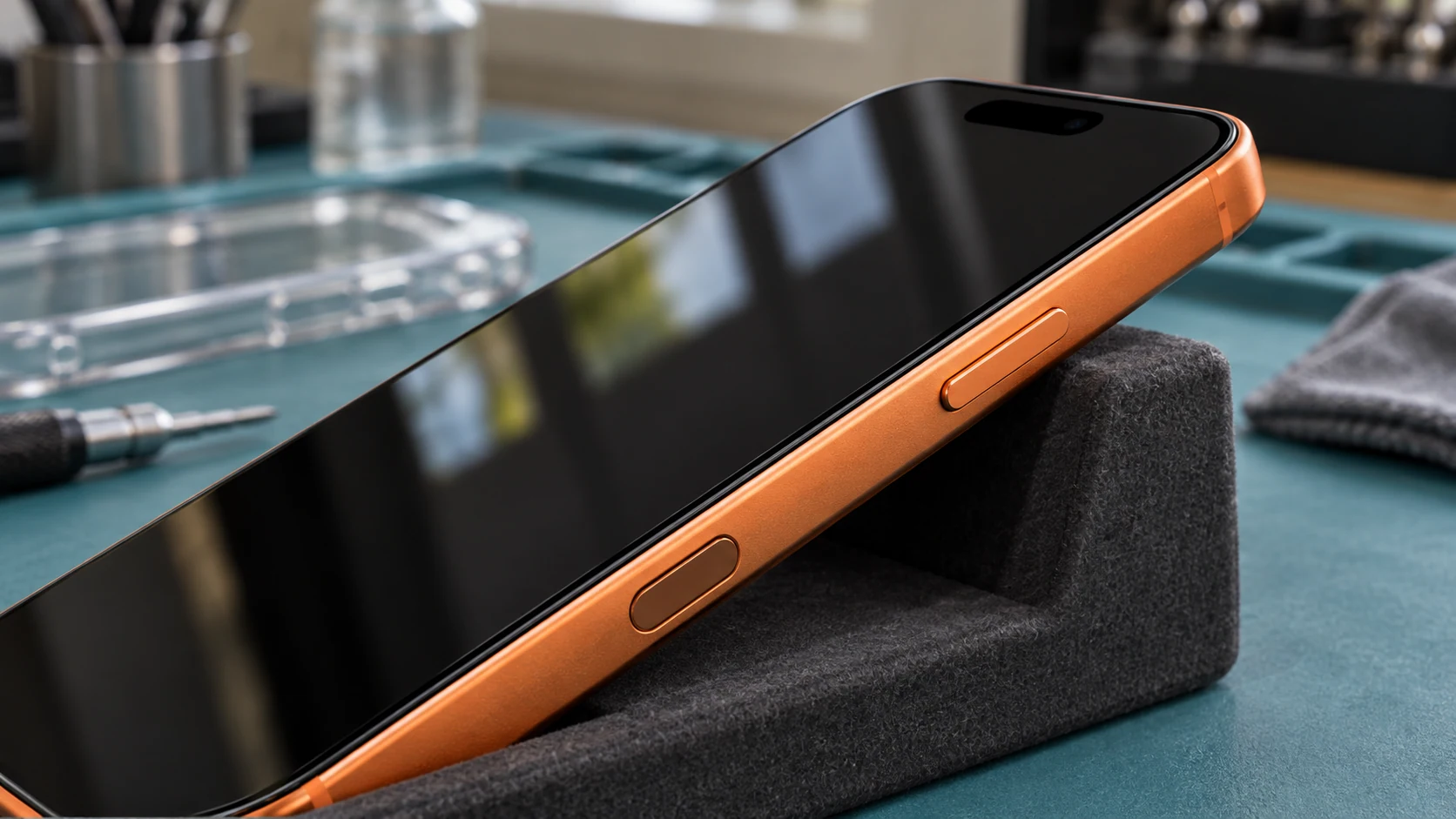
Apple’ın kullanım kılavuzuna göre Kamera Denetimi’ni tıklamak kamerayı açar; Fotoğraf modunda tekrar tıklamak çekim yapar. Hafifçe iki kez basma kullanılabilir ayarları gösterir. Parmağınızı kaydırarak ayarı bulur, hafif basarak seçer, yeniden kaydırarak değerini değiştirirsiniz.
Bu nedenle düğmeye kuvvetlice iki kez basmakla hafifçe iki kez basmak aynı deneme değildir. İlk kontrolde ekran açık, telefonun kilidi açılmış ve Kamera uygulaması Fotoğraf modunda olsun. Sonucu çalışıyor veya çalışmıyor diye tek kelimeyle değil, açıyor ama ayar katmanı gelmiyor gibi tarif edin.
Uygulama seçimi
Kamera yerine başka uygulama veya Hiçbiri seçilmiş olabilir
Ayarlar > Kamera > Kamera Denetimi yolunda açılacak uygulamayı kontrol edin. Apple’ın uygulama seçimi açıklamasında Kamera, Kod Tarayıcı, Büyüteç ve Hiçbiri seçenekleri bulunur. Deneme için Kamera’yı seçin.
Aynı bölümde Bir Kez Bas veya İki Kez Bas tercihinize bakın. İki basış bekleyen ayarda tek basışın uygulamayı açmaması tek başına arıza değildir. Başlangıç tercihinizi not edin; test bittikten sonra kullanmak istediğiniz seçime geri dönebilirsiniz. Bir ayarı değiştirip denemeden diğerine geçmeyin; hangi seçeneğin fark yarattığı anlaşılır kalsın.
Hassasiyet ayarı
Hafif basma ve kaydırmanın anahtarları Erişilebilirlik içindedir
Ayarlar > Erişilebilirlik > Kamera Denetimi bölümüne girin. Kamera Denetimi ana anahtarının yanı sıra Hafifçe Bas ve Kaydır seçeneklerini kontrol edin. Bir hareket kapalıysa onun yanıt vermemesi beklenir; tüm düğmenin bozuk olduğu sonucuna varmayın.
Hafifçe Basma Kuvveti’ni rahat uygulayabildiğiniz düzeye, Hafifçe İki Kez Basma Hızı’nı da parmağınızın ritmine göre ayarlayın. Ekrandaki alıştırmayla deneyin. Daha sert basmak yerine ayarın etkisini gözlemleyin. Bir seçenek değişince yalnız ilgili hareket düzeliyorsa bunu servis notunda açıkça belirtin; tüm ayarları varsayılana döndürmek gerekmeyebilir.
Fiziksel engel
Kılıfsız denemede ne değişiyor?
Apple’ın düğme kontrolü önerisi, engel olabilecek kılıf veya filmi çıkarmak ve dıştaki kiri yumuşak bezle temizlemektir. Düğme çevresine sivri cisim, sıvı veya temizleyici uygulamayın. Çatlamış ya da düğmeyi sıkıştırmış kılıfı zorlayarak sökmeye çalışmayın.
Kılıfsızken açma ve çekme çalışıyor, kılıfla çalışmıyorsa aksesuar uyumunu araştırın. Yalnız başka bir kamera uygulamasında sorun varsa uygulamanın adını ve sürümünü kaydedin; yerleşik Kamera’daki sonuçtan ayrı tutun. Tek uygulamadaki başarısızlık, bütün düğmenin elektriksel olarak arızalı olduğunu göstermez.
Düğme darbeyle içeri göçmüşse veya normal basışta takılı kalıyorsa tekrar tekrar basarak açmaya çalışmayın.
İnceleme kapsamı
Kamera görüntüsüyle denetim arızasını ayrı kaydettirin
Ekrandaki deklanşörle net fotoğraf çekilebildiği hâlde Kamera Denetimi yanıt vermiyorsa şikâyetin odağı görüntü kalitesi değil, giriş denetimidir. Ayarlar ve kılıf elendikten sonra kesintili veya tamamen tepkisiz kalan düğmenin fiziksel durumu ve bağlantıları incelenir. Fotoğrafın da bozuk çıkması ek bir belirtidir; ikisinin aynı parçadan kaynaklandığı varsayılmaz.
Başvuruda üç sonucu paylaşın: uygulama açılıyor mu, fotoğraf çekiliyor mu, ayar seçilebiliyor mu? Teslimde yalnız düğmenin tık hissini değil bu işlevleri kontrol edin. Daha geniş kontrol için onarım sonrası kontrol listesinden yararlanabilirsiniz.
Merak edilenler
Sık sorulan sorular
Bir kamera ayarı listede yoksa denetim bozulmuş mudur?
Her ayar her çekim modunda sunulmaz. Ayrıca Ayarlar > Kamera > Kamera Denetimi > Özelleştir bölümünde gösterilen denetimler seçilebilir. Eksik bir seçenekle bütün hareketlerin tepkisiz kalmasını aynı şikâyet saymayın.
Düğme tıklıyor ama hafif basışı algılamıyorsa neyi söylemeliyim?
Tıklamanın hangi işlemi yaptığını, hafif basma alıştırmasının yanıtını ve kılıfsız sonucu bildirin. Duyulan tık sesi, hafif basma algısının da düzgün olduğunu tek başına kanıtlamaz.
Sorunu göstermek için kişisel fotoğraflarımı göndermeli miyim?
Gerekmez. Özel bilgi içermeyen bir sahnede hangi hareketin sonuç vermediğini tarif etmek yeterli olabilir. Video istenirse bildirimleri ve kişisel görüntüleri kayda almamaya dikkat edin.
İstanbul ve Ankara · Fppro özel teknik servis
Yanıt vermeyen hareketi birlikte inceleyelim
Fppro’ya modelinizi ve Kamera Denetimi denemelerinizin sonucunu iletin. Hizmet kapsamını ve güncel fiyat bilgisini iPhone 17 Pro veya iPhone 17 Pro Max servis sayfasından inceleyebilirsiniz. Parça ve işlem kararı, cihazdaki bulgularla açıklanmalıdır.
Teknik kaynaklar
- Apple iPhone Kılavuzu: Kamera Denetimi’ni kullanma, iOS 26
- Apple iPhone Kılavuzu: Başka uygulama açmak için Kamera Denetimi
- Apple iPhone Kılavuzu: Kamera Denetimi erişilebilirlik ayarları
- Apple Destek: Yan düğme veya başka bir düğme çalışmıyorsa
Görseller yapay zekâ ile oluşturulmuş temsili servis sahneleridir; gerçek müşteri cihazı, tamamlanmış onarım veya test sonucu göstermez.