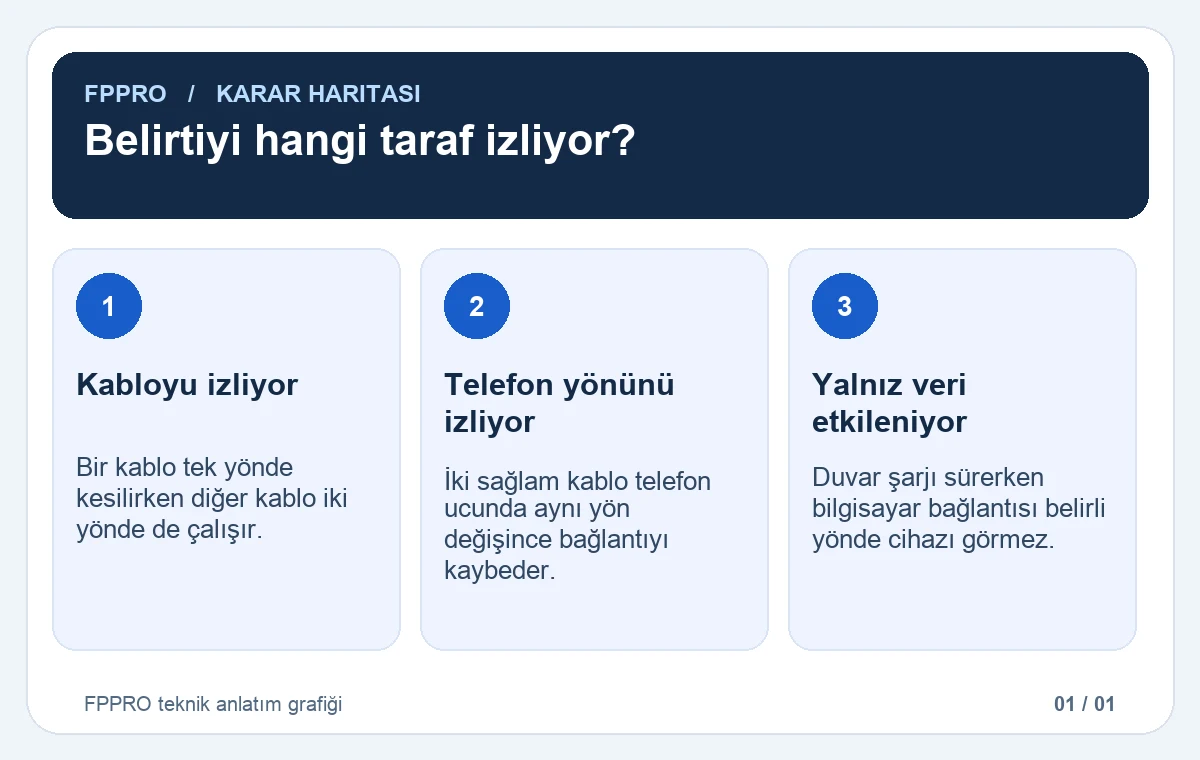
iPhone yalnızca tek yönde şarj oluyorsa aynı adaptörde iki veri destekli kabloyu karşılaştırın. Kesintinin kabloyu mu, iPhone tarafındaki fiş yönünü mü izlediğine bakın. Şarj ve bilgisayarda tanınma sonuçlarını ayrı kaydedin.
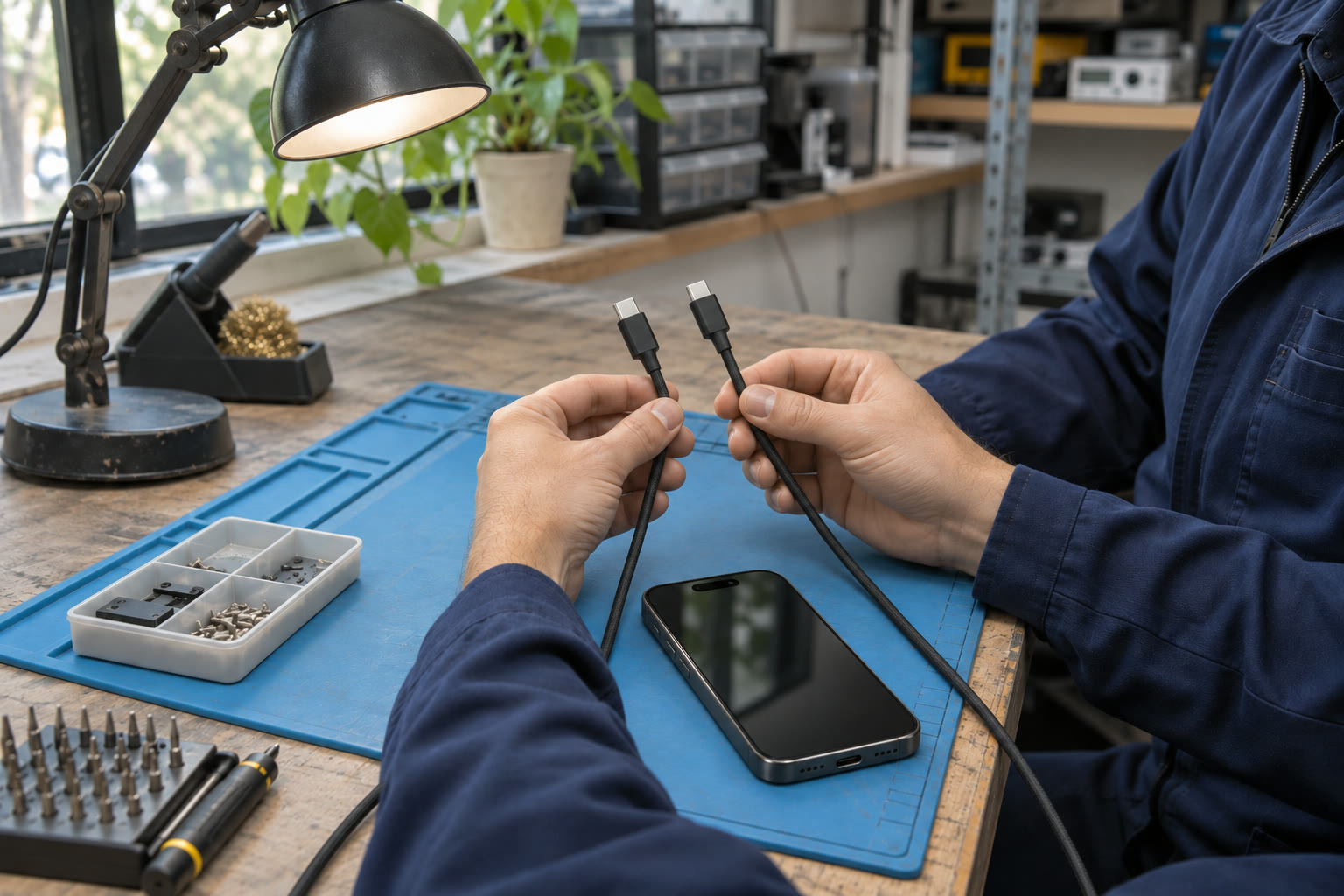
Hangi ucu çevirdiğinizi sabitleyin
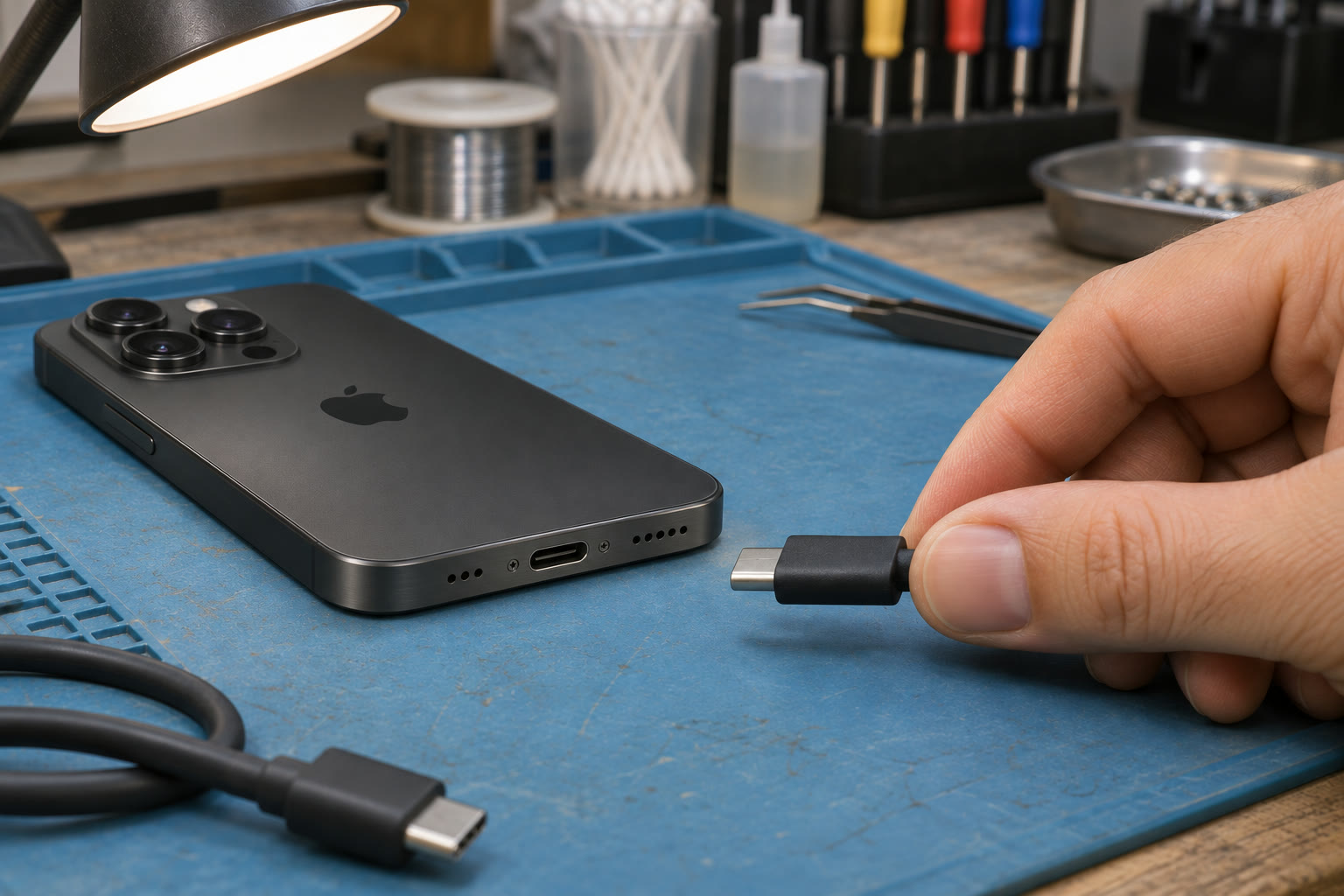
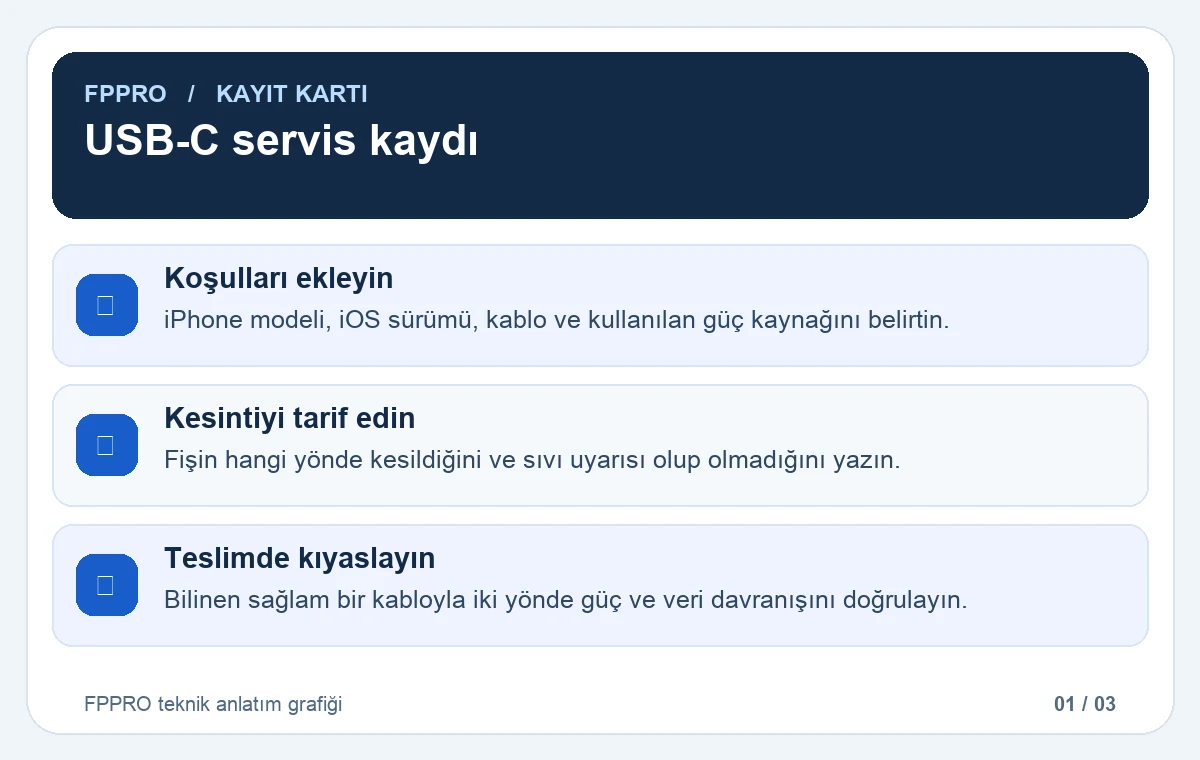
Adaptör ucunu sabit bırakın. Yalnız iPhone tarafındaki fişi çevirin ve iki yönü A ile B olarak kaydedin.
Kılıf fişin tam oturmasını engelliyorsa kılıfsız karşılaştırın. Fişi normal şekilde takın ve elinizi çekin. Kabloyu yana bastırınca veya oynatınca bağlantı geliyorsa bu davranışı not alın, tekrarlamak için fişe kuvvet uygulamayın.
İki kablo ve iki yönü aynı koşullarda deneyin
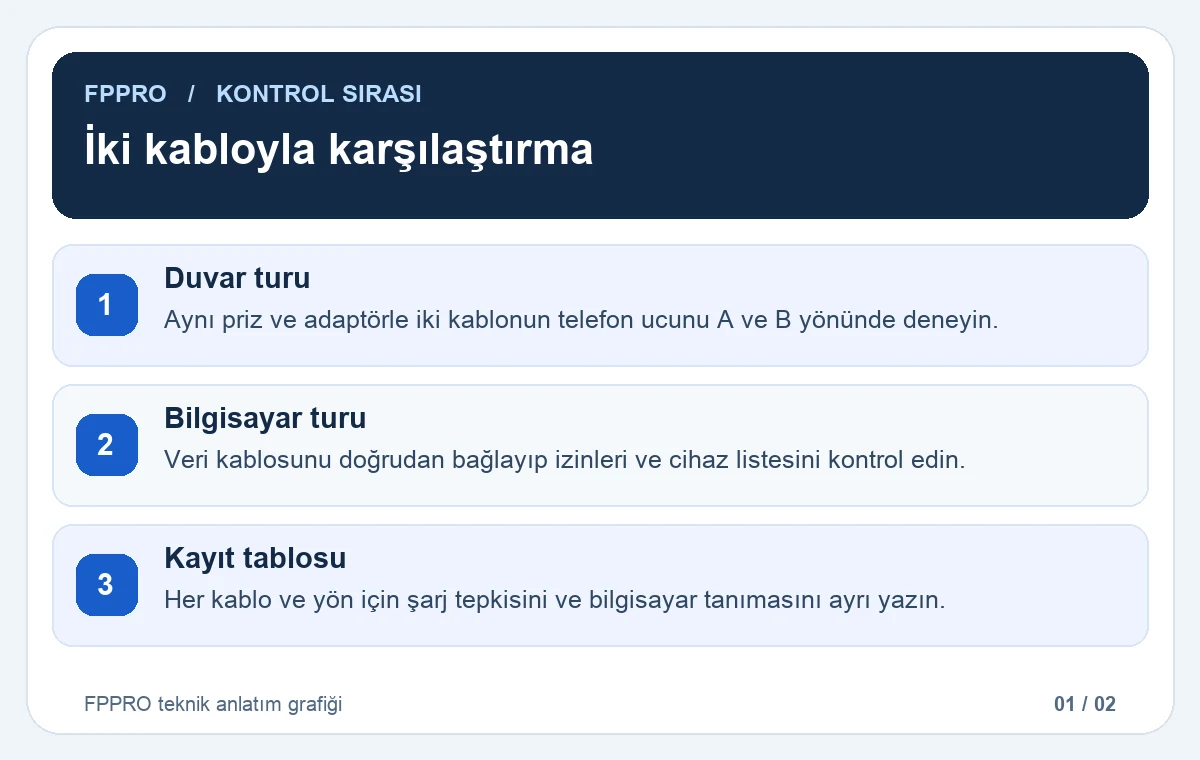
Hasarsız ve çalıştığı bilinen, hem şarj hem veri destekli iki kablo seçin. İlk turda aynı çalışan priz ve uyumlu duvar adaptörüyle her kabloyu telefon ucundaki iki yönde sırayla gözleyin. Telefon aynı yerde dursun ve araya çoklayıcı eklemeyin.
Her kablo ve yön için şarj simgesini ve bağlantının kesilip kesilmediğini yazın. Şarj beklemedeyse ekrandaki mesajı da ekleyin.
İki kabloyla çıkan desenler
| Gözlem | Anlamı | Sonraki adım |
|---|---|---|
| Sadece ilk kablo tek yönde çalışıyor | İlk kablonun ucu veya kabloya özgü temas öne çıkar. | İlk kabloyu ayırıp sağlam kabloyla yönleri yeniden gözleyin. |
| İki kablo aynı telefon yönünde kesiliyor | Telefon tarafındaki bağlantı yolu inceleme ister. | Kablo, yön ve güç/veri tablosunu servise verin. |
| Duvar şarjı iki yönlü, veri tek yönlü | Veri yolu, izin veya bilgisayar portu ayrıca incelenir. | Veri destekli kabloyla başka doğrudan portta karşılaştırın. |
Veri turunda izinleri doğrulayın
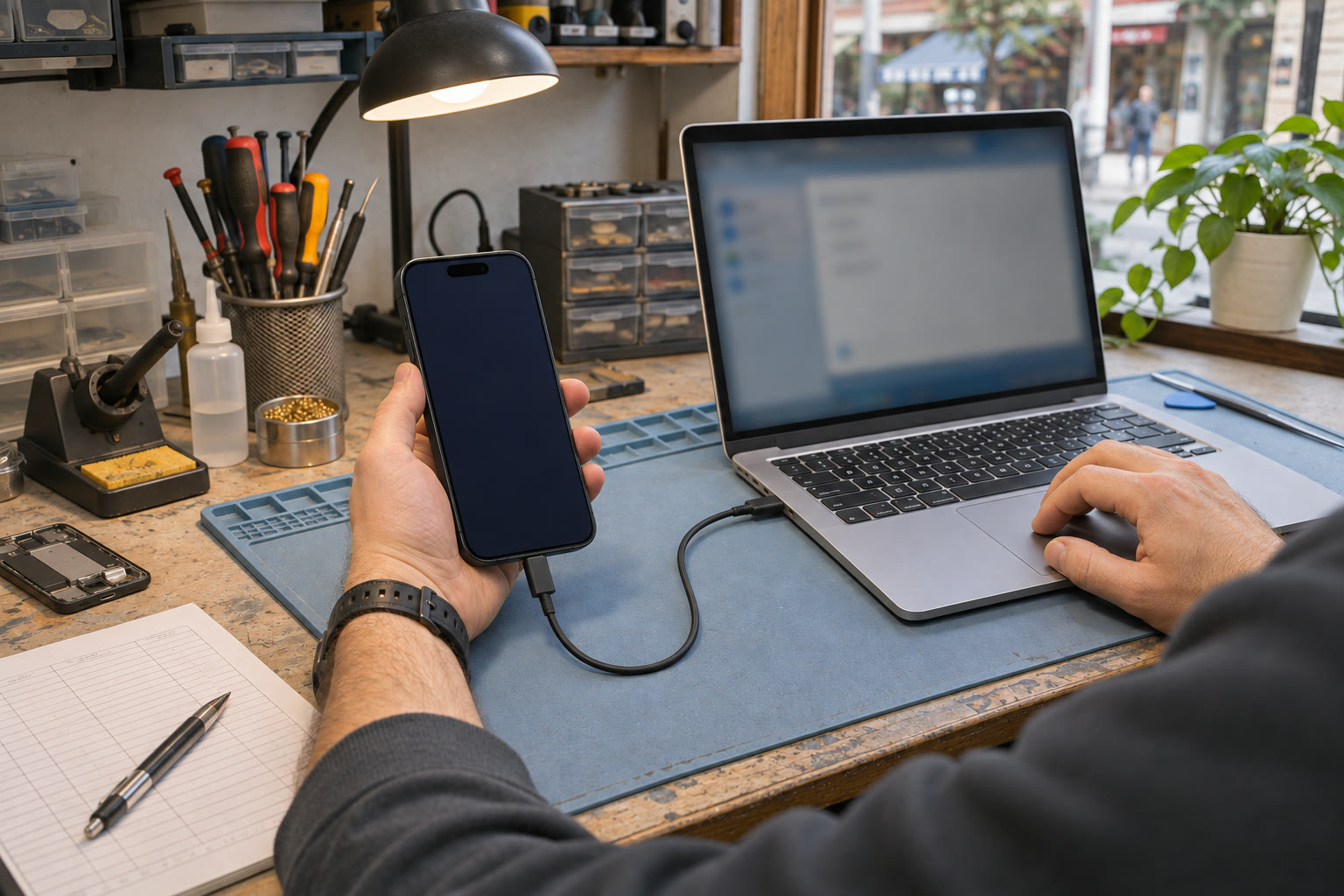
İkinci turu kendi güvendiğiniz bilgisayarda, doğrudan bir USB bağlantısıyla yapın. iPhone açık ve kilidi çözülmüşken gerekiyorsa bağlantıya izin verin. Mac'te Finder veya Windows'ta Apple Aygıtları uygulamasında cihazın listelenip listelenmediğine bakın.
Veri testinde şarj simgesini değil, Finder veya Apple Aygıtları listesini esas alın. Apple bu bağlantı için hem şarj hem veri destekleyen kablo önerir.
Tekrarlanan desene göre sonraki adımı seçin
İkinci kablo her iki yönde çalışıyorsa ilk kabloyu kullanım dışı bırakıp aynı gözlemi kontrol edin. İki sağlam kabloda da kesinti telefon tarafında aynı yönde kalıyorsa iPhone girişinin fiziksel durumu ve bağlantı yolu incelemede öncelik kazanır.
Belirti yalnızca bir bilgisayar portunda görülüyorsa telefon hakkında karar vermeden önce başka bir doğrudan portta karşılaştırın. Güç ve veri ayrı ayrı etkileniyorsa servis kaydında ikisini de belirtin. USB-C kapsamı iPhone 15 ve sonrasını içerir. Model ve kabloya göre veri hızı değişir.
Güvenli durma noktası ve servis kaydı
Sıvı uyarısı, yanık izi, olağandışı ısınma veya görünür bağlayıcı hasarı varsa denemeyi durdurun. Portu yalnızca dışarıdan gözleyin. İçeri alet, bez ucu veya temizlik maddesi sokmayın ve fişi zorlamayın.
Serviste telefonun girişi, bilinen sağlam aksesuarlarla iki yönlü güç tepkisi ve veri tanınması ayrı başlıklar olarak değerlendirilebilir. Girişin değişmesini kabul etmeden önce önerinin hangi bulguya dayandığını ve teslimde iki yönün nasıl karşılaştırılacağını sorun.
Sık sorulan sorular
İki yönde de şarj görünüyor ama Finder telefonu göstermiyor. Nereye bakayım?
Veri destekli kablo, kilidi açık iPhone ve güven izniyle doğrudan bağlantıyı doğrulayın.
Aynı yön iki kabloda da çalışmıyorsa giriş değişmeli mi?
Bu desen giriş incelemesini öne çıkarır. Değişim kararı için servis fiziksel durumu ve bağlantı davranışını birlikte değerlendirir.
İki kablonun telefon ucundaki A ve B yönlerini, şarj durumunu ve bilgisayarda görünme sonucunu servise tek tabloda iletin. FPPRO iletişim
İlgili FPPRO rehberleri
- iPhone Şarj Soketi Arızası ile Şarj Devresi Arızası Nasıl Ayırt Edilir?
- iPhone 15 ve 16 Şarj Oluyor Ama Bilgisayar Görmüyor: USB-C Veri Bağlantısı