Fppro · iPad teknik rehberi
iPad’in pil simgesinde şarj görünürken bilgisayarda görünmemesi çelişki değildir. Enerji aktarımı, veri iletişimi ve bilgisayara verilen izin farklı koşullara bağlıdır. Bu nedenle yalnızca şarj olmasına bakarak kablonun veya bağlantının tamamen sağlam olduğu sonucuna varılamaz. Doğru inceleme, her denemede tek değişkeni değiştirerek sorunun iPad’de mi, kabloda mı, bilgisayarda mı tekrarlandığını göstermelidir.
USB-C veya Lightning: Önce doğru bağlantıyı belirleyin
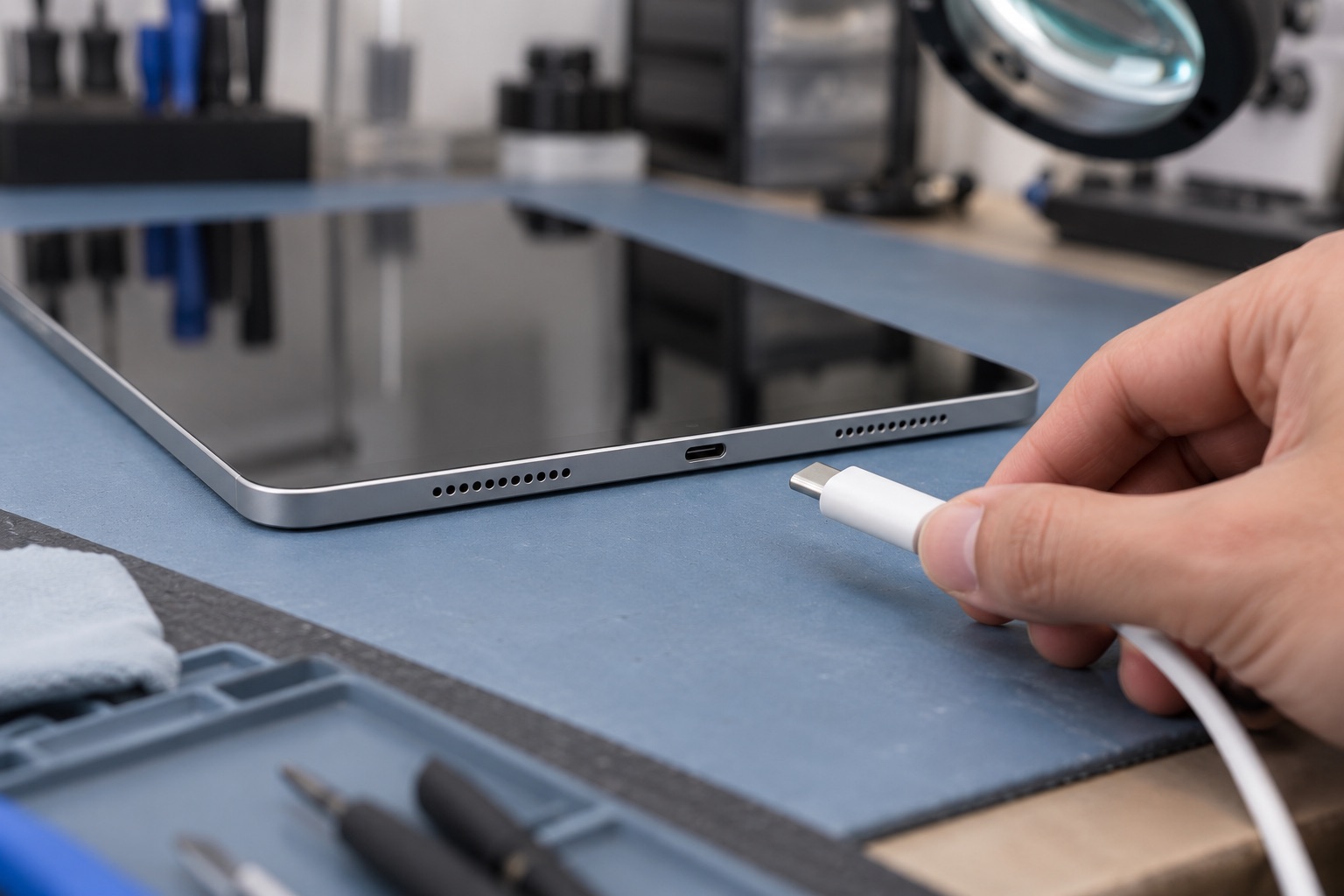
iPad ailesinde bağlantı türü modele göre değişir. Kablonun bilgisayar tarafındaki ucuna bakarak iPad tarafının USB-C mi Lightning mi olduğunu belirlemeyin. Dönüştürücü, masaüstü istasyonu ve uzatma kablosu kullanılıyorsa bunları da bağlantı zincirinin bir parçası olarak kaydedin.
Modeli bilmiyorsanız iPad model numarası rehberinden yararlanabilirsiniz. İlk karşılaştırmada gereksiz ara aksesuarları çıkarıp uygun bir doğrudan bağlantı kurmak sonucu anlaşılır kılar. Kablonun ucu kolay oturmuyorsa zorlamayın; yalnızca daha sıkı bastırınca çalışması normal kabul edilmemelidir.
Kilit ve güven istemlerini birlikte kontrol edin
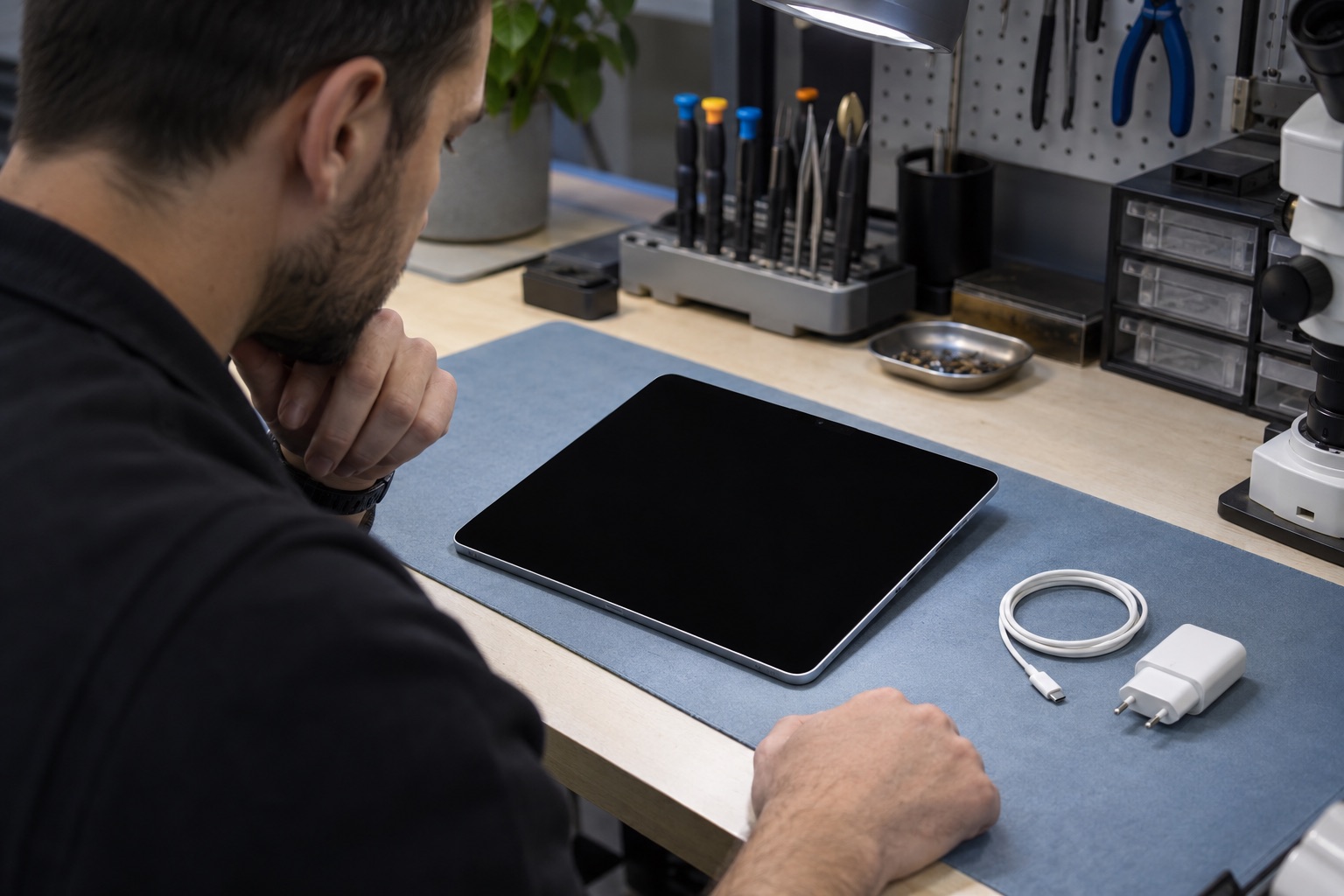
Apple’ın aksesuar yönergesine göre kilitli cihaz, bağlantıyla iletişime izin vermeyebilir. Kabloyu çıkarın, iPad’in kilidini açın ve yeniden bağlayın. iPad’de bilgisayara güven sorusu, Mac’te ise aksesuar bağlantı izni görülebilir. Yalnızca tanıdığınız bilgisayara izin verin.
Bir işyeri veya okul cihazında yönetim kuralları da bağlantıyı etkileyebilir. Bu durumda güvenlik ayarlarını rastgele değiştirmek yerine yöneticiden izin durumunu öğrenin. Ekrana dokunamadığınız için güven sorusunu yanıtlayamamak da veri bağlantısının bozuk olduğunu tek başına göstermez. Servise hangi ekrana kadar ilerleyebildiğinizi anlatın.
Denemeleri sırayla yapın, sonucu not edin
Apple, veri ve şarj desteği olan başka kabloyu ve farklı USB bağlantısını denemeyi önerir. Aynı anda hem bilgisayarı hem kabloyu değiştirmek sorunun nerede olduğunu belirsiz bırakır. Her denemede önceki sonucu kısa bir notla saklayın.
| Gözlem | Ne anlatır? | Sonraki adım |
|---|---|---|
| Aynı kabloyla başka portta görünüyor | Bilgisayar bağlantısı veya ara aksesuar şüphesi | İlk bağlantı zincirini inceleyin |
| Başka kabloyla görünüyor | İlk kablo veri için uygun olmayabilir | Kabloyu karşılaştırın |
| Başka bilgisayarda görünüyor | İlk bilgisayarın yazılımı veya izinleri etkili olabilir | Bilgisayar tarafını kontrol edin |
| Hiçbir karşılaştırmada görünmüyor | iPad tarafı ayrıca incelenmeli | Sonuçları servise iletin |
Bu sonuçlar parça teşhisi değildir. Örneğin başka bilgisayarda çalışması, ilk bilgisayardaki tek bir sürücünün kesin bozuk olduğunu kanıtlamaz.
Bilgisayarda doğru yere baktığınızdan emin olun
Mac’te Finder, Windows’ta Apple Aygıtları uygulaması üzerinden bağlantıyı kontrol edin. Finder’ın kenar çubuğu gizliyse cihaz listesi de görünmeyebilir. Apple’ın bilgisayar tanıma rehberi, işletim sistemi ve iPadOS güncellemelerini de kontrol etmeyi önerir.
Bir fotoğraf aktarım uygulamasının boş görünmesiyle cihazın sistem tarafından hiç tanınmaması farklı sorunlardır. Önce cihazın yönetim uygulamasında görünüp görünmediğini belirleyin; ardından yapılmak istenen aktarımı inceleyin. Rastgele sürücü paketleri yüklemek veya güvenlik yazılımlarını kalıcı kapatmak yerine, kullanılan bilgisayarın destek kanalıyla olası yazılım çakışmasını araştırın. Kurumsal cihazda değişikliği yöneticiyle yürütün.
Soket ne zaman ayrıca değerlendirilir?
Kablo oynatıldığında bağlantı kopuyorsa, uç tam oturmuyorsa veya olay bir düşme sonrasında başladıysa bunu ayrıca belirtin. Port içine ışıkla dışarıdan bakılabilir; metal iğne, kürdan ya da basınçlı havayla müdahale etmeyin. Kablonun hangi konumda çalıştığını bulmak için sürekli bükmek çözüm değildir.
Şarj da kesiliyorsa iPad şarj bağlantısı rehberindeki belirti ayrımı yararlıdır. Buna rağmen veri sorunu doğrudan soket değişimi anlamına gelmez. Bağlantı yuvası, kablo, izin ve bilgisayar sonuçları birlikte değerlendirilmeden işlem seçilmemelidir.
Geri yükleme ilk deneme olmamalı
Bilgisayar görmüyor diye iPad’i hemen silmek veya geri yüklemeye zorlamak, basit bağlantı sorununu veri kaybı riskiyle birleştirir. Önce hangi dosyaya ihtiyaç duyduğunuzu, mevcut yedeği ve cihazın kilidinin açılıp açılmadığını belirleyin. Eşzamanlama, fotoğraf kopyalama ve tam yedek aynı hedef değildir.
Servis başvurusuna iPad modelini, bilgisayar işletim sistemini, bağlantı türünü ve denenen kabloları ekleyin. “Şarj oluyor” bilgisine ek olarak güven sorusunun çıkıp çıkmadığını ve bağlantının kesilip kesilmediğini yazın. İşlem öncesi teklifin yalnızca parça değişimini değil, veri bağlantısının son kontrolde nasıl sınanacağını da açıklamasını isteyin.
Sık sorulan sorular
Şarj olan her kablo veri aktarır mı?
Hayır. Kablonun veri desteği ve bağlantı durumu ayrıca değerlendirilir. Şarj simgesi, bilgisayarla iletişimin kurulduğunu göstermez.
Güven sorusu çıkmıyorsa soket bozuk mudur?
Tek başına bu sonuca varılamaz. Kilit, daha önceki güven tercihi, kablo ve bilgisayar birlikte kontrol edilmelidir.
USB-C iPad’de her dönüştürücü aynı sonucu verir mi?
Hayır. Aradaki aksesuarın işlevi ve uyumu önemlidir. İlk karşılaştırmayı uygun doğrudan bağlantıyla yapmak daha anlaşılır sonuç verir.
Bilgisayarda görünmesi bütün dosyaların kopyalanabileceği anlamına gelir mi?
Hayır. Yapılacak işlem, uygulama ve dosyanın saklandığı yer ayrıca belirleyicidir. Önce ihtiyaç duyulan aktarım türünü netleştirin.
Fppro · Özel teknik servis
Modelinizi ve belirtiyi paylaşın
Başvurunuzda tam modeli, sorunun başlangıcını, darbe veya sıvı geçmişini belirtin. İşlem kapsamı, fiyat ve tahmini süre cihaz incelemesiyle netleşir. Model ve servis seçeneklerini inceleyin.