Fppro · MacBook teknik rehberi
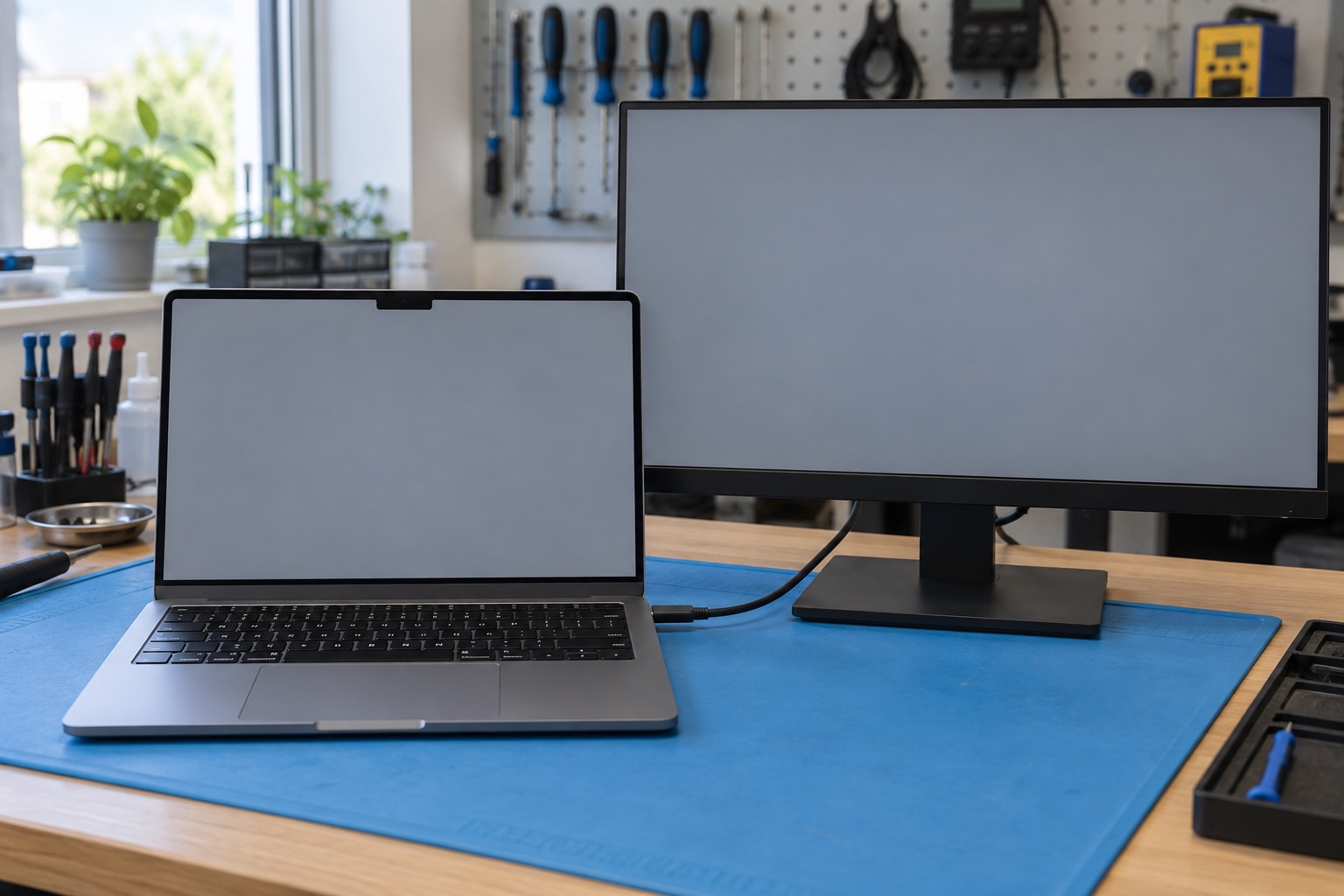
MacBook’un kendi ekranı çalışırken harici monitörün siyah kalması, doğrudan bilgisayarın görüntü devresi arızası anlamına gelmez. Monitörün seçili girişi, kablonun görüntü desteği, adaptör, bağlantı istasyonu ve modelin ekran sınırı sonucu etkileyebilir. Önce monitörün hiç algılanmadığını mı, algılanıp görüntü vermediğini mi ayırmak gerekir. Her denemede tek parçayı değiştirmek, sorunun yerini bulmayı kolaylaştırır.
Monitörün mesajını ve Mac’in algısını ayrı kaydedin
Monitörde “sinyal yok” yazmasıyla tamamen güçsüz bir ekran aynı değildir. Önce monitörün kendi menüsünün açılıp açılmadığına bakın ve bağlı kabloya karşılık gelen girişin seçildiğini doğrulayın. Ardından macOS Ekranlar bölümünde ikinci ekranın listelenip listelenmediğini not edin.
Kendi ekranı da siyah olan Mac için MacBook çalışıyor ama görüntü yok rehberi farklı bir başlangıç sunar. Buradaki karşılaştırma, Mac’in çalıştığı ve harici görüntünün sorunlu olduğu durum içindir. Bu ayrım servis başvurusunda yanlış arıza başlığı seçilmesini önler.
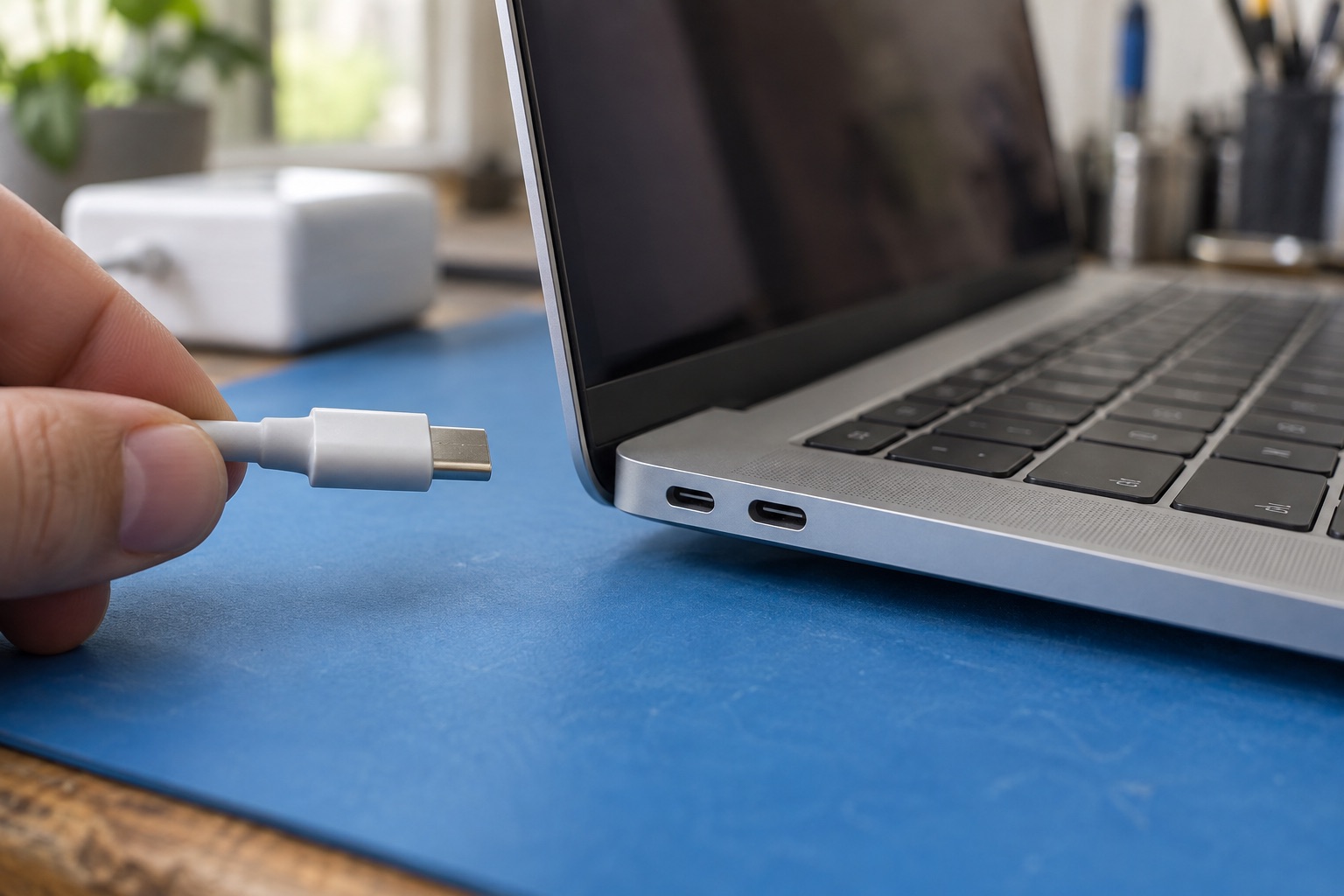
USB-C biçimi tek başına görüntü desteği değildir
Apple, kablo ve adaptörün hedef çözünürlük ile yenileme hızını desteklemesini şart koşar. USB-C veya Thunderbolt üzerinden kullanılan görüntü bağlantısının uygun standardı desteklemesi gerekir. Şarjın çalışması, aynı kablodan görüntü taşınabileceğinin kanıtı değildir.
Denediğiniz kablonun ürün bilgisini ve varsa adaptörün modelini yazın. Üzerinde yalnızca “USB-C” yazması ayrıntılı uyum bilgisi sağlamaz. İlk karşılaştırmada mümkünse doğrudan bağlantı kullanın. Birden fazla dönüştürücüyü seri bağlamak, hangi parçanın sonucu etkilediğini belirsiz bırakır. Kabloyu zorlayarak veya sürekli oynatarak görüntü yakalamaya çalışmayın.
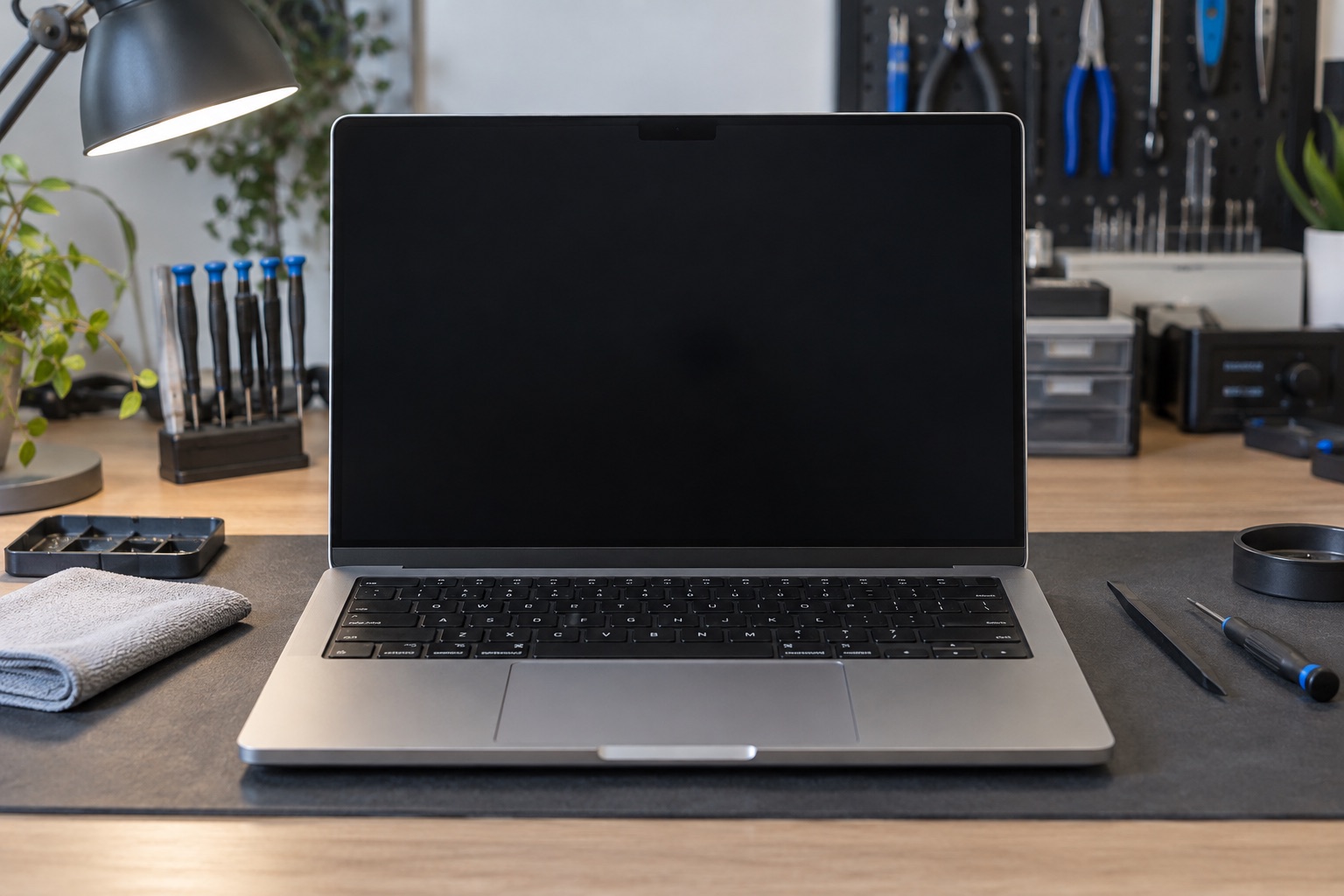
Bağlantı zincirini bir değişkenle sınayın
Aynı monitör ve ayarlarla önce kabloyu, sonra uygun başka portu karşılaştırın. Monitörü başka kaynakla denemek de yararlı olabilir. Her adımın sonucunu yazarsanız “her şeyi denedim” ifadesi yerine yeniden kurulabilir bir kontrol dizisi oluşur.
| Gözlem | Ne anlatır? | Sonraki adım |
|---|---|---|
| Doğrudan çalışıyor, istasyonla çalışmıyor | Ara bağlantı zinciri etkili olabilir | İstasyon uyumu ve yazılımını inceleyin |
| Başka kabloyla görüntü geliyor | İlk kablo veya uyumu şüpheli | Kablo özelliklerini karşılaştırın |
| Tek portta sorun var | Port bazında inceleme gerekir | Aynı düzeni diğer uygun portta deneyin |
| Tek ekran çalışıyor, ikinci çalışmıyor | Modelin ekran sınırı etkili olabilir | Resmî teknik özellikleri doğrulayın |
Bu sonuçlar tek başına parça değişimi kararı değildir. Örneğin bir portta sorun yaşanması, bütün bağlantı devresinin değişmesi gerektiğini göstermez.
Ekran sayısını işlemci adına göre varsaymayın
Aynı dış görünüşteki MacBook’lar farklı sayıda ekran ve farklı görüntü düzenleri destekleyebilir. Apple, sınırın Mac modeliyle birlikte kablo, adaptör, çözünürlük ve yenileme hızına bağlı olduğunu belirtir. Kullanmak istediğiniz düzeni tam olarak yazın: kaç ekran, hangi girişler ve hangi görüntü ayarları?
Yalnızca “4K destekli” ifadesi, bütün ekranlarda her yenileme hızının çalışacağı anlamına gelmez. Sorun yeni ekran eklendiğinde başladıysa önce daha önce çalışan tek ekran düzenine dönüp karşılaştırın. Yeni adaptör satın almadan modelin teknik özellikleriyle hedeflediğiniz düzeni eşleştirin; port sayısını bağımsız ekran sayısı sanmayın.
Algılama, izin ve kapak durumu
Apple’ın rehberinde Ekranlar ayarlarında Option tuşuyla ekran algılama seçeneğine erişim yer alır. Apple silicon dizüstünde aksesuar izni istenebilir. Kapak kapalı kullanımda güç ve harici giriş aygıtı koşulları da önemlidir; ilk kontrolü kapağı açık yaparak bu değişkeni ayırabilirsiniz.
Ekran algılanıyor ama görüntü uygun değilse çözünürlük ve yenileme ayarlarını not edin. Aynı anda çok sayıda ayarı değiştirmeyin. Monitörün kendi yazılımı ve macOS güncellemeleri de gerektiğinde değerlendirilebilir. İşyerine ait istasyonda yönetilen yazılım veya sürücü varsa değişikliği ilgili ekiple yürütün; rastgele paket kurmayın.
Port ve görüntü şikâyetini birlikte anlatın
Tek portta tekrarlayan sorun için MacBook USB-C port davranışı rehberi ek bağlam sağlar. Sıvı veya darbe ardından başlayan kesintide bağlantıyı zorlamayın. Görüntü, şarj ve veri davranışlarını ayrı yazın.
Fppro’ya Mac modeli, monitör modeli, kablo ve adaptör bilgisiyle başvurun. Mümkünse sorunlu aksesuarı da değerlendirmeye dahil edin. Teslim kontrolünün yalnızca herhangi bir ekranda görüntü üretmesini değil, başvurudaki uygun bağlantı düzenini kapsamasını isteyin. Bu yaklaşım, sorunun farklı bir kurulumda görünmez kalmasını önler.
Sık sorulan sorular
Mac şarj oluyorsa görüntü kablosu sağlam mı?
Şarj ve görüntü desteği ayrı konulardır. Kablonun uygun görüntü aktarım özellikleri ve fiziksel durumu ayrıca kontrol edilir.
Bütün USB-C portları aynı ekran düzenini destekler mi?
Bunu model bilgisi olmadan genellemeyin. Mac’in resmî teknik özelliklerini ve kullandığınız adaptörü birlikte değerlendirin.
Monitör başka bilgisayarda çalışıyorsa Mac arızalı mı?
Tek başına böyle bir sonuç çıkmaz. Kablo, adaptör, izin ve desteklenen görüntü düzeni farklı olabilir.
İstasyon olmadan çalışması neyi gösterir?
İlk inceleme ara bağlantıya yönelir. İstasyonun tek başına bozuk olduğunu kesinleştirmeden uyum ve ayarları değerlendirin.
Fppro · Özel teknik servis
Modelinizi ve belirtiyi paylaşın
Başvurunuzda tam modeli, sorunun başlangıcını, darbe veya sıvı geçmişini belirtin. İşlem kapsamı, fiyat ve tahmini süre cihaz incelemesiyle netleşir. Model ve servis seçeneklerini inceleyin.