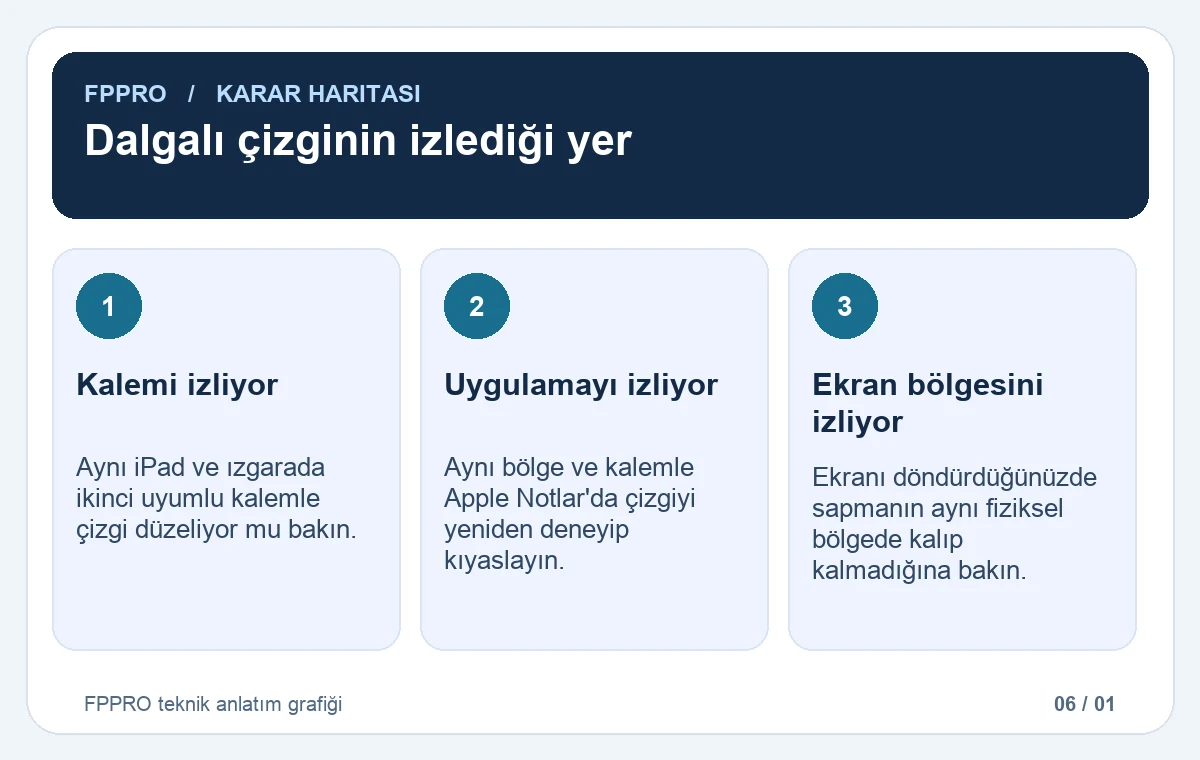
Apple Pencil çizgisi dalgalanıyorsa ikinci uyumlu kalemle aynı ızgarada karşılaştırın. Sapmanın kalemi mi, uygulamayı mı, fiziksel ekran bölgesini mi izlediğine bakın.
iPad ile kalemin tam modelini eşleştirin
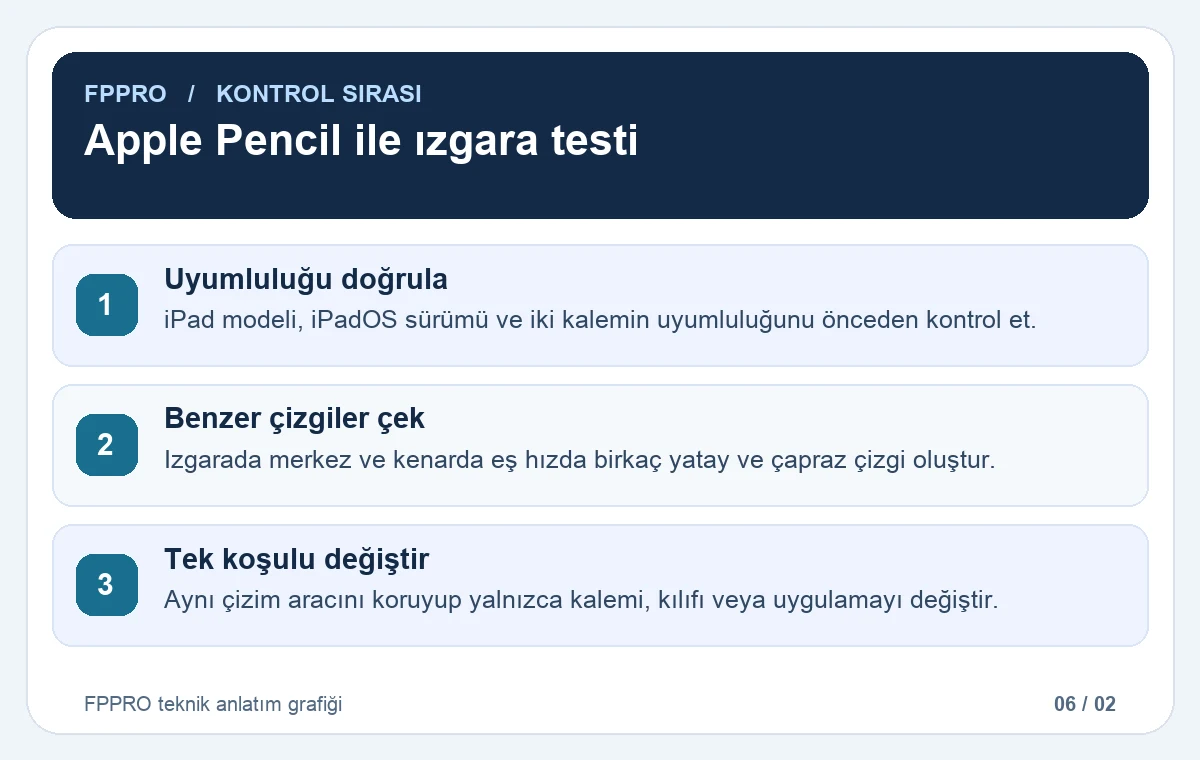
Ayarlar'dan iPad modeli ve iPadOS sürümünü bulun. Apple'ın tablosundan kalem neslinin uyumunu doğrulayın. Apple Pencil Pro ve USB-C modellerinin iPadOS gereksinimleri farklıdır.
Kalem hiç yazmıyorsa önce eşleme ve şarjı kontrol edin. Dalgalanma varsa uçtaki görünür hasarı not edin. İkinci kalemi mümkünse aynı nesilden seçin.
Izgarada aynı çizgi örneğini tekrarlayın
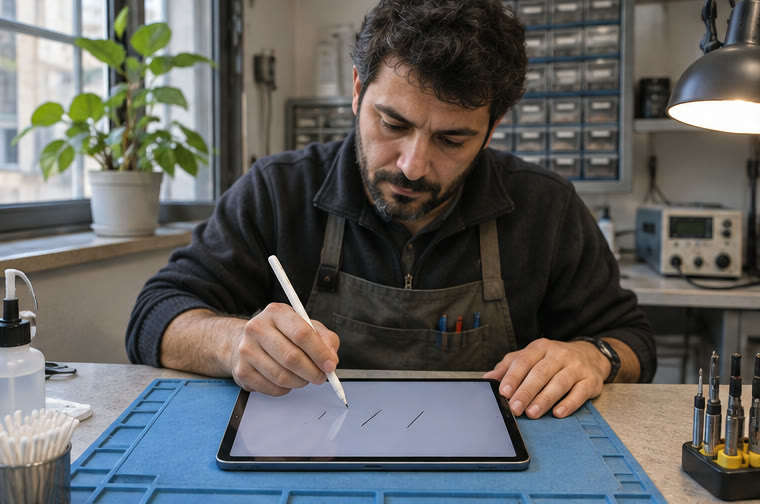
Apple Notlar veya İşaretle'de bir ızgara açın. Ekranın ortasında ve kenarlarında benzer hızla birkaç yatay, dikey ve çapraz çizgi çekin. Ekrana baskı uygulamayın.
Sapma varsa ekranı döndürün. Çizginin aynı fiziksel bölgede mi, yoksa tuvalin aynı kısmında mı bozulduğunu kaydedin.
Dalgalanma neyi izliyor?
| Gözlem | Anlamı | Sonraki adım |
|---|---|---|
| Tek kalemle ve birçok bölgede | Kalem veya uç öncelikli değerlendirme alanı. | Aynı nesilden uyumlu ikinci kalemle kıyaslayın. |
| İki kalemle aynı fiziksel bölgede | Ekran ve kalem algılama yolu incelenebilir. | Döndürülmüş ve düz ekran örneklerini servise iletin. |
| Yalnızca tek çizim uygulamasında | Fırça ayarı veya uygulama davranışı etkili olabilir. | Apple Notlar'da aynı çizgiyi tekrar edin. |
Uygulama ve aksesuar etkisini birer birer ayırın
Çizgiyi sorunlu uygulamada ve Notlar'da benzer kalınlıkla deneyin. Fırça yumuşatma veya şekle dönüştürme ayarı sonucu etkileyebilir.
Kılıfı ve çıkarılabilir manyetik aksesuarı ayrı ayrı deneyin. Ekran koruyucusunun türünü ve takıldığı zamanı not edin. Güvenle ayrılmıyorsa yüzeye müdahaleyi servise bırakın.
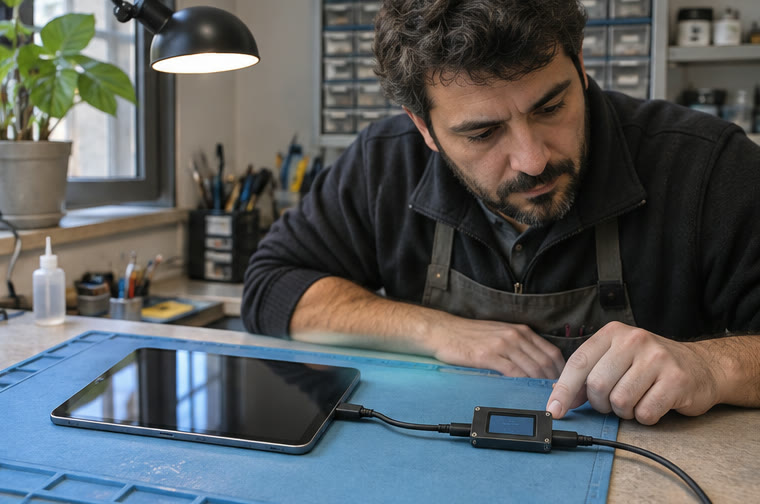
İkinci uyumlu kalemle sonucu okuyun
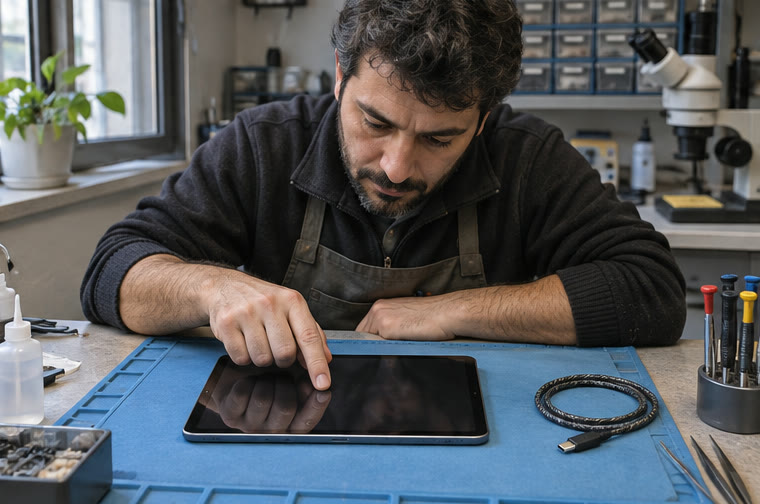
Sapma ikinci kalemle kaybolursa ilk kalem ve ucu öne çıkar. İki kalemle farklı uygulamalarda aynı fiziksel bölgede sürüyorsa ekranın kalemi algılama biçimi incelenebilir.
Parmakla dokunma ve kaydırma tepkisini ayrı yazın. Ekran kalkması, yeni çatlak veya sıvı şüphesi varsa denemeyi bırakın.
Onarım kaydına çizgi örneklerini ekleyin
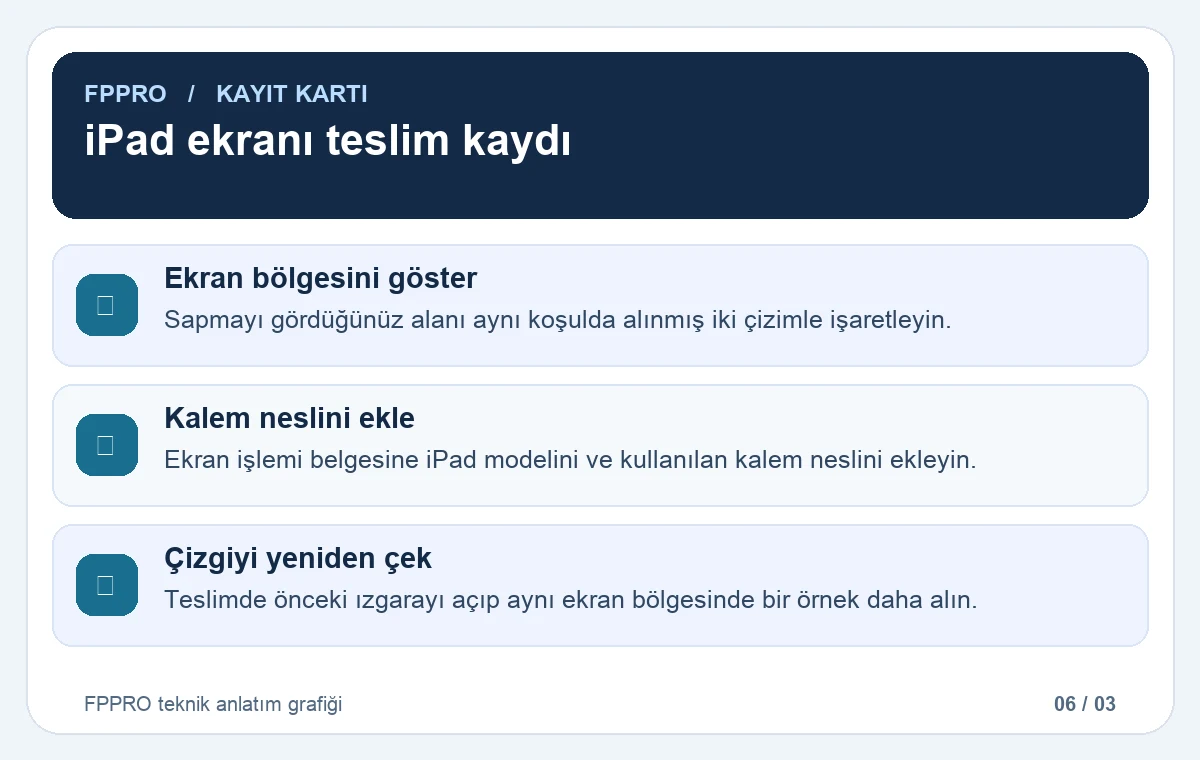
Onarım belgesiyle iPad modeli, iPadOS sürümü ve kalem neslini verin. Ekran görüntüsünde sapmanın oluştuğu bölgeyi işaretleyin.
Teslimde aynı ızgarayı açıp önce sorunlu bölgede, sonra başka bir bölgede çizgi çekin.
Sık sorulan sorular
Parmak çalışıyorsa ekran sağlam sayılır mı?
Parmak ve kalem gözlemlerini ayrı değerlendirin. Pencil çizgi kalitesi için aynı ekran bölgesinde çizim örneği alın.
Apple Pencil USB-C ile basınç tepkisini kıyaslayabilir miyim?
Kalemlerin özellikleri değişebilir. Çizgi dalgalanması için aynı nesil kalem ve aynı çizgi aracını kullanarak karşılaştırın.
Çizgi kusurunu servise nasıl gösterebilirim?
Izgarada aynı bölgede tekrar eden çizgileri ve hangi araçla çizildiğini kaydedin. Sorunu yalnızca basıncı artırarak oluşturmaya çalışmayın.
İki kalemin aynı ızgaradaki çizgilerini yan yana koyup sapmanın görüldüğü bölgeyi işaretleyin. FPPRO iletişim
İlgili FPPRO rehberleri
- Apple Pencil Bağlı Ama Yazmıyor: Sorun Kalemde mi, iPad Ekranında mı?
- iPad Eğildiyse Neden Dokunmatik veya Apple Pencil Bozulur? Ekran Kırık Değilse de Risk Var mı?