Fppro · MacBook teknik rehberi
MacBook’ta toplantıda sesinizin karşıya gitmemesi, dahili mikrofonun mutlaka arızalandığı anlamına gelmez. Uygulama izni, seçili ses girişi, toplantıdaki sessize alma ve bağlı kulaklıklar sonucu değiştirebilir. Önce sorunun tek uygulamada mı, bütün kayıtlarda mı görüldüğünü belirlemek gerekir. Hoparlörden ses duyulması ise mikrofonun çalıştığını göstermez; ses alma ve ses verme işlevleri ayrı değerlendirilir.
Mac gerçekten hangi mikrofonu kullanıyor?
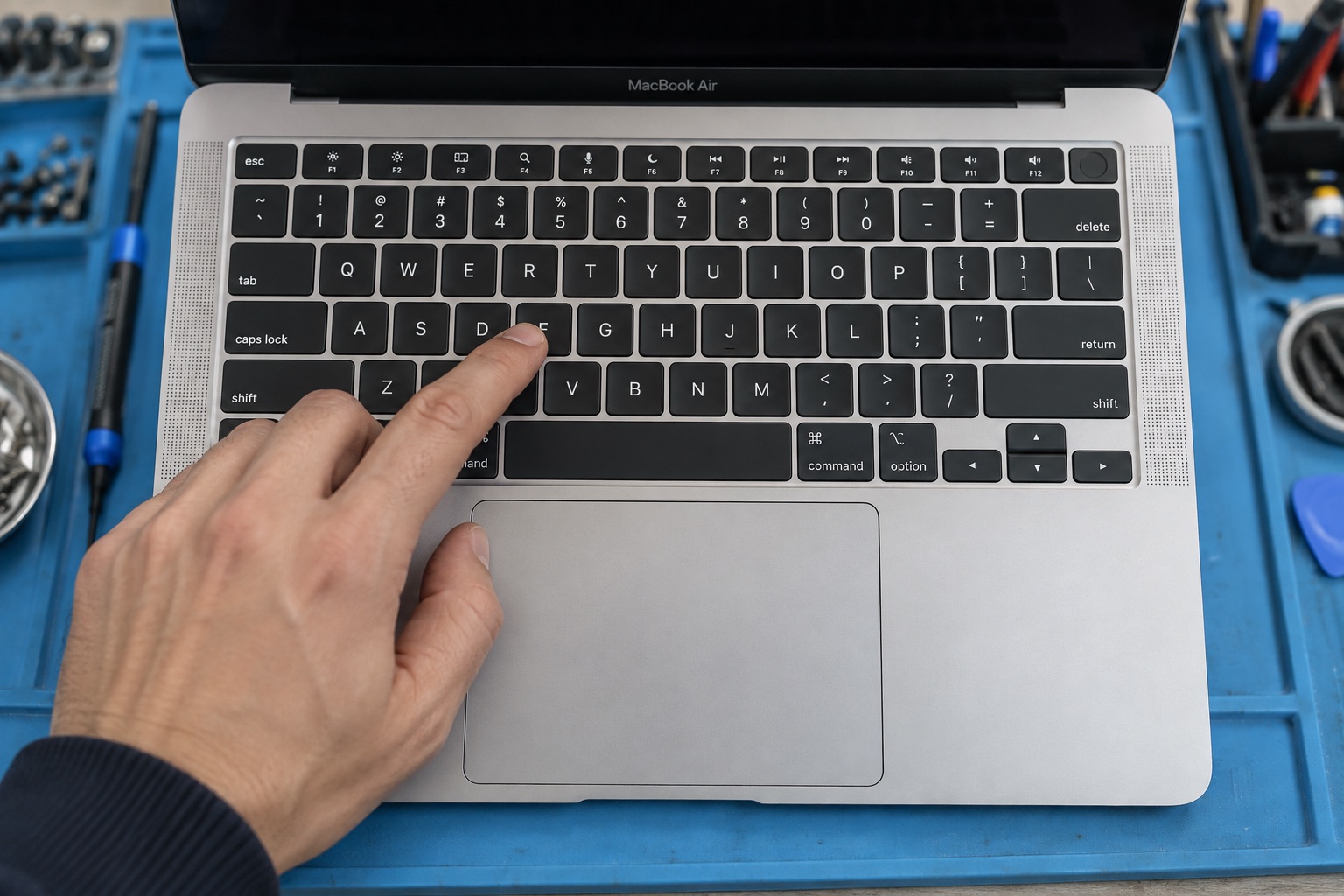
Sistem Ayarları içindeki Ses bölümünden Giriş listesini inceleyin. Apple’ın yönergesine göre kullanılabilir girişler arasından istediğiniz aygıtı seçebilirsiniz. Bağlı kulaklık, USB mikrofon, harici ekran veya başka bir ses aygıtı, beklediğiniz dahili mikrofon yerine seçilmiş olabilir. Görünen aygıt adını not edin.
Uygulamanın kendi ses tercihinde ayrıca mikrofon seçimi varsa bunu da karşılaştırın. Bir toplantı uygulamasında seçilen girişin sistem seçimiyle aynı olduğunu varsaymayın. Harici aygıtı ayırdıktan sonra adı yeniden kontrol edin. İlk hedef aygıtın markasını değiştirmek değil, her denemede hangi mikrofonun kullanıldığını kesin olarak bilmektir.
Mikrofon erişimi ile toplantıdaki sessize alma farklıdır
Apple, ses kaydedemeyen uygulama için Gizlilik ve Güvenlik bölümündeki Mikrofon erişiminin kontrolünü önerir. macOS sürümüne göre menü adı değişebilir. Gerekli uygulamaya izin verildikten sonra uygulamayı kapatıp yeniden açmak gerekebilir. Bütün uygulamalara topluca izin vermek yerine kullanacağınız uygulamayı seçin.
Erişim açık olsa bile görüşmenin kendi mikrofon düğmesi kapalı olabilir. Tarayıcıyla katıldığınız görüşmede ilgili sitenin izin durumunu da inceleyin. Kurumsal Mac’te ayar yönetiliyorsa bunu aşmaya çalışmadan yöneticiden yardım alın. “İzin listesinde açık” bilgisi, doğru girişin seçildiğinin veya görüşmenin sessizde olmadığının yerine geçmez.
Görüşmeden bağımsız kısa bir kayıt alın
Fiziksel hasar şüphesi yoksa QuickTime Player’da Dosya menüsünden yeni ses kaydı açılabilir. Apple’ın kayıt yönergesinde mikrofon seçim seçeneği bulunur. Dahili mikrofonu sınamak istiyorsanız kayıt öncesi onu seçin; birkaç saniyelik normal konuşma yeterlidir. Kişisel veya gizli bir görüşmeyi kaydetmeniz gerekmez.
Kaydı dinlerken çalışan bir ses çıkışı kullandığınızdan emin olun. Sessiz çalma, bazen kaydın değil dinleme tarafının sorunudur. Temiz bir yerel kayıt ile sorunlu toplantı karşılaştırması, görüşme veya uygulama tarafını ayrıca araştırmayı sağlar. Bununla birlikte kısa kaydın temiz olması aralıklı sorunun bütün koşullarda yok olduğunu kanıtlamaz.
Dört karşılaştırma sonucunu ayrı yorumlayın
Aynı ortamda, benzer konuşma yüksekliğiyle yapılan kısa kontroller daha anlaşılır sonuç verir. Aşağıdaki tablo hangi bulgunun hangi incelemeyi öne çıkardığını gösterir; doğrudan parça adı vermez.
| Gözlem | Ne anlatır? | Sonraki adım |
|---|---|---|
| Yerel kayıt temiz, tek uygulama sessiz | Uygulama veya görüşme koşulu etkili olabilir | İzin ve giriş seçimini karşılaştırın |
| Dahili giriş listede yok | Aygıt görünürlüğü incelenmeli | Model ve ekran görüntüsünü kaydedin |
| Harici mikrofon çalışıyor, dahili çalışmıyor | Dahili ses alma yolu daralır | Teknik inceleme isteyin |
| Kayıt var ama çok düşük | Seviye ve kullanım koşulu etkili olabilir | Giriş düzeyini kontrollü ayarlayın |
Giriş düzeyini en yükseğe almak her sorunu çözmez. Normal konuşma mesafesini ve ortam gürültüsünü koruyarak karşılaştırın; ayar değişikliğini kayıt notuna ekleyin.
Hangi durumda donanım incelemesi öne çıkar?
İzin ve giriş seçimleri doğru olduğu halde birden fazla uygulamada dahili mikrofonla sonuç alınamıyorsa teknik değerlendirme anlamlıdır. Sorun sıvı teması, darbe veya önceki onarım sonrasında başladıysa bu geçmiş ayrıca önemlidir. Mikrofon açıklığına iğne sokmak, üflemek veya temizlik sıvısı uygulamak kullanıcı testi değildir.
MacBook modelini tam olarak belirleyin; farklı nesillerde onarım kapsamı aynı olmayabilir. Harici USB mikrofonun çalışmaması ise cihazın kendi kablosu, bağlantısı ve uyumuyla birlikte değerlendirilmelidir. Dahili ve harici girişteki bütün sorunları tek bir “mikrofon değişimi” talebinde birleştirmeyin.
Son kontrol kısa kayıt ve uygulama kullanımını kapsamalı
Fppro’ya model, macOS sürümü, kullanılan uygulama, seçili giriş ve yerel kayıt sonucuyla başvurun. MacBook servis incelemesinde hangi bulgunun donanım şüphesini desteklediğini ve önerilen işlemin kapsamını sorun. Şifrelerinizi veya özel toplantı kayıtlarını göndermek yerine sorunu kısa örnekle açıklayın.
Teslimde yalnızca mikrofon adının listede bulunması yeterli değildir. Ses alınması, kaydın anlaşılır duyulması ve ilk sorun yaşanan uygulamanın doğru girişle davranışı kontrol edilmelidir. Geçici harici mikrofon kullanımı işe yarayabilir; bu, dahili mikrofon sorununun onarıldığı anlamına gelmez.
Sık sorulan sorular
Hoparlör çalışıyorsa mikrofon da sağlam mı?
Hayır. Ses çıkışı ve ses girişi farklı işlevlerdir. Mikrofon için seçili giriş ve kayıt sonucu ayrıca kontrol edilir.
Turuncu gösterge görünmesi sesin kaydedildiğini kanıtlar mı?
Bir uygulamanın mikrofon erişimiyle ilgili gösterge, kaydın anlaşılır veya doğru girişten alındığını tek başına doğrulamaz.
Harici mikrofonla toplantıya girebilir miyim?
Uygun bir harici mikrofon geçici kullanım sağlayabilir. Uygulamada doğru girişin seçildiğini doğrulayın; dahili arızayı çözmüş saymayın.
Mikrofon iznini açtım ama sonuç değişmedi; sırada ne var?
Uygulamayı yeniden açın, seçili girişi ve sessize almayı kontrol edin. Kısa yerel kayıt sonucuyla sorunun kapsamını ayırın.
Fppro · Özel teknik servis
Modelinizi ve belirtiyi paylaşın
Başvurunuzda tam modeli, sorunun başlangıcını, darbe veya sıvı geçmişini belirtin. İşlem kapsamı, fiyat ve tahmini süre cihaz incelemesiyle netleşir. Model ve servis seçeneklerini inceleyin.